La automatización depende de la red mucho más de lo que la mayoría imagina. Luces, cerraduras, termostatos, cámaras y hubs envían órdenes y estados a través de ella, así que una señal débil en el garaje o un router que asigna direcciones nuevas después de reiniciarse puede hacer que un sistema bien diseñado parezca poco confiable. Este artículo explica cómo es una red confiable para un hogar inteligente o un negocio pequeño, y cómo la abordamos en AppxSmart, de SwayPC.
¿Por qué la red es tan importante para la automatización?
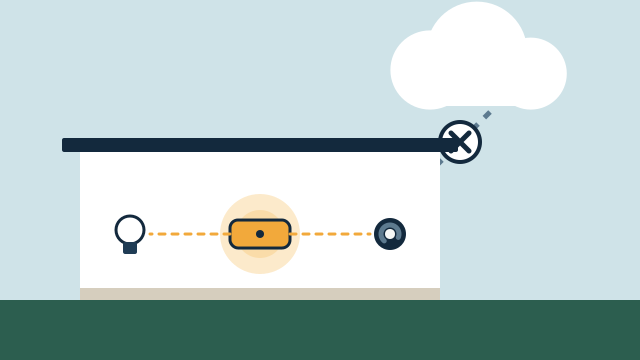
Cada automatización es una cadena. Un sensor de movimiento informa al hub, el hub decide qué hacer y la orden llega a las luces, muchas veces por Wi-Fi o por otra red de radio tipo malla. Si cualquier eslabón es lento o se cae, la luz se enciende tarde o no se enciende, y parece que la falla está en la luz o en el hub.
La red influye de tres maneras distintas:
- Dentro de la propiedad. Los dispositivos necesitan una conexión estable con el hub, el controlador o entre sí. Esto importa incluso en sistemas que funcionan de forma local.
- Hacia internet. El acceso remoto, las notificaciones, los asistentes de voz y las integraciones que dependen de la nube suelen necesitar internet. Nuestro artículo sobre control local vs. automatización en la nube explica qué funciones pueden seguir sin conexión.
- Con el tiempo. Las actualizaciones de firmware, los dispositivos nuevos y los cambios de contraseña afectan la red. Una red que nadie documenta tiende a desordenarse hasta que algo falla.
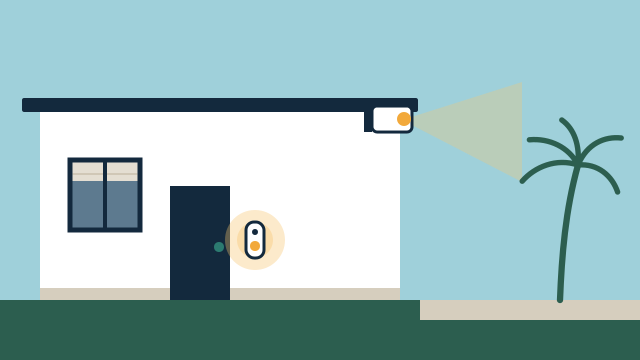
Ejemplo ilustrativo: Un propietario en Hollywood cuenta que la escena “buenas noches” funciona casi siempre, pero a veces deja encendida la luz del garaje y sin cerrar la puerta trasera. Los registros del hub muestran que esos dos dispositivos estaban desconectados en ese momento. Ambos están al borde de la cobertura Wi-Fi, y el único equipo del router está en una oficina al frente de la casa. Un punto de acceso cableado cerca de la cocina resuelve la escena sin cambiar ninguna automatización.
¿Cuánta cobertura necesita y dónde?
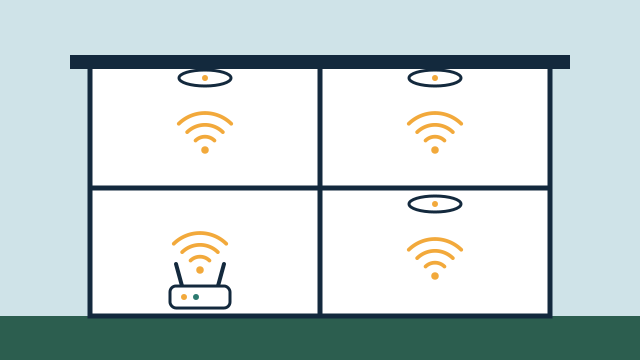
Planifique la cobertura según dónde se instalan los dispositivos, no solo donde la gente usa el teléfono. Los equipos domóticos suelen estar en los lugares menos convenientes para el Wi-Fi: el garaje, el área de equipos de la piscina, los portones exteriores, el muelle, los clósets de servicio y el extremo de la terraza.
Las recomendaciones de Google para ubicar sus sistemas mesh dan reglas generales útiles: colocar la unidad principal en un lugar central, elevado y despejado; mantener cada punto adicional a no más de dos habitaciones de otro punto; y evitar ubicaciones donde paredes, puertas u objetos bloqueen la señal. Los materiales de construcción también cuentan. Las paredes de bloque de concreto, comunes en las casas del sur de la Florida, y algunos recubrimientos de ventanas pueden debilitar la señal entre habitaciones y hacia el exterior, por eso medimos la señal en el lugar real de cada dispositivo en vez de suponer.
| Enfoque | Cuándo conviene | Qué vigilar |
|---|---|---|
| Un solo router | Condominios y apartamentos pequeños | Zonas muertas en los extremos; garajes y terrazas suelen quedar fuera de alcance |
| Sistema mesh con backhaul inalámbrico | Casas sin cableado Ethernet | La capacidad baja con cada salto inalámbrico; la ubicación es clave |
| Sistema mesh con backhaul cableado | Casas con algunos tramos de Ethernet | Requiere cable hasta cada unidad; siga las reglas de cableado del fabricante |
| Puntos de acceso en techo o pared con Ethernet | Casas grandes, oficinas, comercios, hotelería | Requiere tendido de cable y un switch, muchas veces con PoE |
| Punto de acceso para exteriores | Áreas de piscina, muelles, construcciones anexas | Exposición al clima, salitre, altura de montaje |
¿Por qué ayuda el backhaul cableado?
El backhaul es la conexión entre el router principal y cada unidad mesh adicional o punto de acceso. Cuando esa conexión va por Ethernet, las radios inalámbricas quedan libres para atender a los dispositivos, y el rendimiento en las unidades lejanas suele ser más estable.
El centro de ayuda de Google, por ejemplo, explica cómo conectar por Ethernet las unidades Nest Wifi Pro y Google Wifi, recomienda cable CAT5e como mínimo e indica conectar los puntos adicionales después del router principal. También recomienda un switch no administrado, o uno administrado con el protocolo Spanning Tree desactivado, para evitar problemas de enrutamiento y bucles con esos sistemas. Otras marcas tienen sus propias reglas, y por eso conviene seguir la documentación de cada fabricante.
En casas existentes buscamos rutas de cable por áticos, clósets y canalizaciones de bajo voltaje. En construcciones nuevas o remodelaciones, llevar Ethernet a los lugares previstos para puntos de acceso, televisores y cámaras es una de las formas más económicas de mejorar la confiabilidad más adelante. Constructores y diseñadores pueden leer más en nuestra guía de planificación de automatización para constructores y diseñadores.
¿Los dispositivos inteligentes deben usar 2.4 GHz o 5 GHz?
Muchos dispositivos domóticos solo funcionan en Wi-Fi de 2.4 GHz. Esa banda llega más lejos y atraviesa mejor las paredes que la de 5 GHz, pero tiene menos canales y más congestión. Los equipos que necesitan más velocidad, como laptops, televisores y muchas cámaras, se benefician de 5 GHz (y de 6 GHz donde esté disponible).
| Banda | Ventajas | Limitaciones | Dispositivos típicos |
|---|---|---|---|
| 2.4 GHz | Mayor alcance, mejor a través de paredes | Pocos canales sin superposición, más interferencia | Enchufes inteligentes, muchas cerraduras y sensores, equipos antiguos |
| 5 GHz | Más capacidad, menos congestión | Menor alcance | Teléfonos, laptops, equipos de streaming, muchas cámaras |
| 6 GHz | La mayor capacidad donde hay soporte | El menor alcance; solo equipos recientes | Teléfonos y laptops recientes |
Dos situaciones prácticas aparecen con frecuencia:
- Conectarse a redes combinadas. Algunos routers transmiten ambas bandas con un solo nombre. La mayoría de los dispositivos lo manejan bien, pero algunos que solo usan 2.4 GHz tienen problemas para unirse durante la configuración. Una red de 2.4 GHz con nombre propio para los dispositivos inteligentes puede resolverlo.
- Compartir la banda con Zigbee y Thread. Estas radios de malla de bajo consumo también usan 2.4 GHz. La documentación de la integración Zigbee de Home Assistant señala que los rangos de frecuencia del Wi-Fi pueden superponerse con Zigbee, y recomienda alejar el coordinador Zigbee de routers y puntos de acceso Wi-Fi, elegir canales de Wi-Fi y Zigbee que no choquen y evitar puertos USB 3.0 cerca del coordinador. Planificamos esos canales en conjunto en lugar de dejar que cada sistema elija por su cuenta.
¿Conviene poner los dispositivos inteligentes en una red separada?
En muchas propiedades, separar los dispositivos inteligentes en su propia red es un paso razonable. Limita lo que puede alcanzar un dispositivo comprometido o desactualizado, separa los equipos de invitados y personal de los suyos y facilita el diagnóstico.
Las opciones van de simples a avanzadas:
- Red de invitados. La FTC recomienda una red de invitados aparte, con su propio nombre y contraseña, para las visitas. La mayoría de los routers lo permiten.
- Red dedicada a dispositivos inteligentes. Un nombre de red separado para la domótica, muchas veces limitado a 2.4 GHz.
- VLAN con reglas de firewall. Una VLAN (red local virtual) separa el tráfico sobre el mismo equipo físico. Con reglas entre redes, usted decide qué dispositivos pueden comunicarse con cuáles. Requiere equipos de nivel profesional o semiprofesional y una configuración cuidadosa.
La separación tiene sus costos. La transmisión a televisores, AirPlay, parte del descubrimiento local y parte del control desde aplicaciones dependen de que los dispositivos se encuentren en la misma red. Los dispositivos Matter y HomeKit, y los hubs que descubren equipos automáticamente, también pueden verse afectados. Probamos esas funciones después de cualquier separación, y a veces lo correcto para un hogar es una segmentación más sencilla.
Sea cual sea el diseño, las medidas básicas siguen vigentes. CISA y la FTC recomiendan cambiar las credenciales predeterminadas del router, usar WPA3 (o WPA2 si WPA3 no está disponible), mantener actualizado el firmware del router y desactivar funciones que no necesita, como WPS, UPnP y la administración remota.
¿Qué pasa cuando se va la luz?
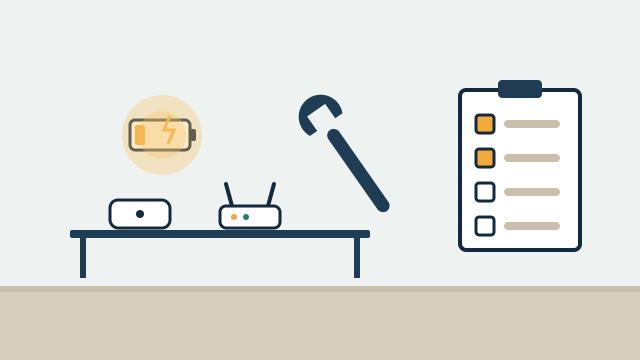
Un sistema de alimentación ininterrumpida (UPS) en el módem, el router, el switch y el hub de automatización mantiene la red durante cortes breves y da tiempo para apagar los equipos correctamente en cortes más largos. Ofrece minutos u horas, según su capacidad y la carga, no días.
Hay realidades que conviene prever, sobre todo durante la temporada de huracanes (del 1 de junio al 30 de noviembre):
- Si el equipo del proveedor de internet fuera de la propiedad se queda sin electricidad, usted pierde internet aunque su router esté en un UPS. Las automatizaciones locales pueden seguir funcionando si la plataforma y los dispositivos lo permiten; el acceso remoto y las notificaciones normalmente se detienen.
- Cuando vuelve la electricidad, los dispositivos se reconectan sin un orden fijo. Los hubs e integraciones que dependen de direcciones fijas pueden perder el rastro de los equipos si las direcciones no están reservadas en el router.
- Algunos routers admiten una conexión de respaldo celular. Puede ayudar a mantener las notificaciones y el acceso remoto, con límites de datos y un costo recurrente que hay que considerar.
En segundas residencias que quedan vacías durante las tormentas, conversamos sobre lo que el propietario quiere saber a distancia y diseñamos la red y el respaldo de energía en función de eso.
¿Cómo diagnosticamos los problemas de red?
Diagnosticamos desde el síntoma hacia atrás y cambiamos una sola cosa a la vez. Cambiar varios equipos al mismo tiempo suele esconder la causa real y hace que el problema regrese.
- Anotar el patrón: qué dispositivos, a qué horas y si ocurre después de reinicios, tormentas o equipos nuevos.
- Mapear los dispositivos: saber a qué punto de acceso o hub se conecta cada uno y cuál es su dirección IP.
- Medir la señal en el dispositivo, no junto al router.
- Revisar canales e interferencias, incluidos los canales de Zigbee y Thread cerca del Wi-Fi.
- Confirmar direcciones: reservar las IP de hubs, cámaras y equipos a los que las integraciones acceden por dirección.
- Revisar el firmware del router, los puntos de acceso y el hub.
- Probar con conexión cableada cuando sea posible, para separar los problemas de Wi-Fi de los del dispositivo.
- Registrar la solución y la configuración final para que la próxima persona no empiece de cero.
El papel de la experiencia de SwayPC
AppxSmart es un servicio de SwayPC, una empresa con experiencia en redes y soporte técnico. Eso define nuestra forma de trabajar: revisamos la red en cada evaluación de automatización, preferimos conexiones cableadas cuando son prácticas y documentamos la configuración de la red como parte de la entrega. Cuando un dispositivo inteligente falla, la red es uno de los primeros lugares que revisamos.
Cómo puede ayudar AppxSmart
Evaluamos su router actual, la cobertura y los dispositivos, y recomendamos cambios a la medida de su propiedad: mejor ubicación, backhaul cableado, puntos de acceso, una red separada para la domótica o energía de respaldo. Conozca los detalles en nuestro servicio de Wi-Fi y redes y en nuestra guía de mantenimiento y solución de problemas de automatización para mantener todo en buen estado con el tiempo. Cuando esté listo, solicite una consulta gratuita y nos comunicaremos con usted lo antes posible.
Preguntas frecuentes
¿Tengo que reemplazar el router de mi proveedor de internet?
No siempre. Algunos routers del proveedor funcionan bien en viviendas pequeñas. Primero evaluamos la cobertura, la cantidad de dispositivos y funciones como la reserva de direcciones y las redes separadas. Si el equipo del proveedor no cubre lo que el plan necesita, podemos recomendar colocar su propio router o puntos de acceso detrás de él.
¿El Wi-Fi mesh es suficiente para una casa inteligente?
Muchas veces sí, cuando las unidades están bien ubicadas e idealmente conectadas por Ethernet. Las unidades mesh que retransmiten todo de forma inalámbrica pierden capacidad en cada salto, y eso se nota primero con las cámaras y en los extremos de la propiedad.
¿Mis dispositivos inteligentes deberían estar en una red separada?
En muchas propiedades es un paso razonable, sobre todo con muchos dispositivos, invitados o personal. Requiere una configuración cuidadosa, porque funciones como la transmisión a televisores, el descubrimiento local y el control desde aplicaciones pueden depender de que los dispositivos se vean entre redes.